


替草莓餅乾拍一張上市封面
用 Tokatlas 拍一張正方形商品照。一片奶油餅乾懸在草莓之間,用粉色背景和柔和陰影,畫面留白、不加字。
做一張封面就能直接開始。Studio 會把成品存到「創作」。
查看創作查看助手的授權畫面、學習如何接著修改作品,或排查連線問題。
選擇你使用的助手,查看授權流程。
選一句貼到助手裡試試。下方配圖取自 Tokatlas 公開作品範例。
用 Tokatlas 拍一張正方形商品照。一片奶油餅乾懸在草莓之間,用粉色背景和柔和陰影,畫面留白、不加字。
做一張封面就能直接開始。Studio 會把成品存到「創作」。
查看創作
用 Tokatlas 把我附上的拿鐵照片做成五秒影片。讓奶泡慢慢堆出一座小城堡,鏡頭往塔尖推近。
先附上照片,也可以從已有創作選一張當參考。完成的影片會存到「創作」。
查看創作
展示我最近的 Tokatlas 創作,用第二張裡的狗當參考,保留牠的毛色和花紋,繫上藍色領巾。
把「第二張」換成你的狗所在的位置。新肖像會和原作一起保存在「創作」。
查看創作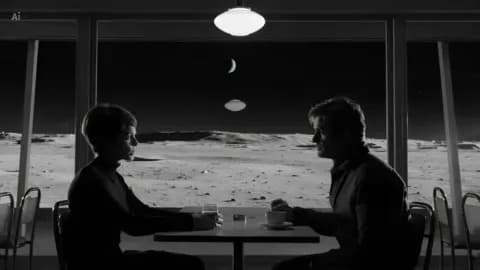
請 Tokatlas Agent 接續「月球咖啡館」專案。保留前兩鏡,只重做第三鏡,讓玻璃上映出窗外的地球。
換成你的專案名稱。選定對話後,下一句只要說「把倒影再淡一點」。進度會回到這裡,成品存入「專案作品」。
開啟我的專案回到剛才使用的助手,從同一個 Tokatlas 連線重新發起登入,打開新提供的授權網址。Claude Code 可在 /mcp 選擇該伺服器;Claude 網頁版或桌面版則在連接器清單中選擇「連接」。
先確認目前使用的 Claude 工作區。團隊或企業工作區可能需要擁有者或管理員先新增連接器,再由你連接自己的 Tokatlas 帳戶。
透過外掛市集安裝時,請回原市集更新 Tokatlas,再開啟新對話。直接新增 MCP 伺服器時,助手會連到你設定的位址。若要撤銷授權,請登入 Tokatlas 安裝頁,在「已連接的助手」移除該助手。你也可以到助手裡移除連接器。
在作品上選「加入專案」,或告訴助手要加入哪個專案。獨立作品會出現在「專案作品」,你也能在「創作」找到它。若已有所屬專案,新專案的素材會保留一份參考,原作品仍留在原專案。
請助手查看目前連接的 Tokatlas 帳戶,再核對作品所在的環境。新帳戶的作品清單可以是空的。單次生成先到「創作」查看;若指定了專案,再到該專案的「專案作品」查看。