

Verwenden Sie Tokatlas, um ein quadratisches Poster einer klaren Parfümflasche auf hellem Stein in weichem Seitenlicht zu machen.
In Ihrem KI-Assistenten.Erstellen Sie mit Tokatlas .
Verbinden Sie Tokatlas MCP, um Bilder und Videos zu generieren, Ergebnisse zu verfeinern und Projekte in Ihrem KI-Assistenten fortzusetzen.
Verbinden Sie Ihren Assistenten
Fügen Sie diese Nachricht in Ihren Codex-Chat ein
Connect Tokatlas so I can make images and videos in this chat. Run the command below and guide me through browser sign-in. Once connected, show me my recent Tokatlas creations.
codex mcp add tokatlas --url https://mcp.tokatlas.com/mcp
Sobald verbunden, versuchen Sie zu fragen
Zeigen Sie meine letzten Tokatlas-Kreationen.
MCP Gesprächsbeispiel
Verwandeln Sie einen Latte in ein kleines Schloss
Verwenden Sie Tokatlas, um ein Video von Latte-Schaum zu machen, der in ein kleines Schloss mit warmer Café-Beleuchtung aufsteigt.
TokatlasVideo erzeugen
Laden Sie Ihre Medien...
Von einem Gespräch zu einer Schöpfung
Illustrative Wiederholung. Die Anzeige variiert je nach Assistent.
1 / 4Beschreiben Sie Ihre Idee
Vorschau
Denken...
Probieren Sie es in Ihrem Assistenten
Kopieren sie eine eingabeaufforderung in ihren verbundenen chat und fügen sie ihr eigenes foto oder projekt hinzu, wenn es nach einem verlangt.
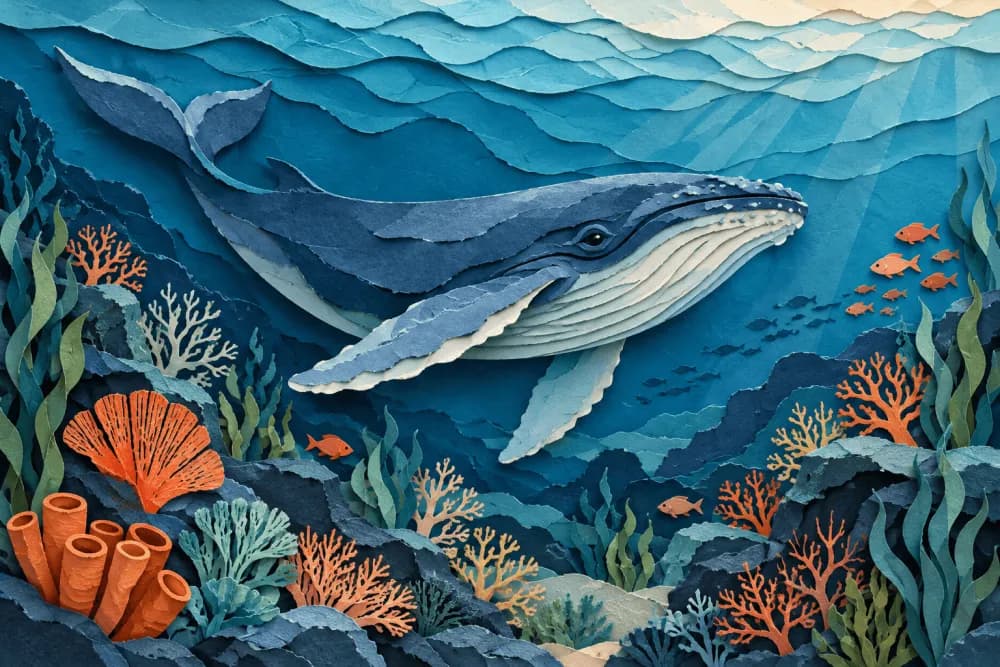
Ein Ozean aus Papier geschnitten
Verwenden Sie Tokatlas, um eine papiergeschnittene Seelandschaft zu erstellen. Ein Wal rutscht zwischen Schichten von Teewellen vorbei an einer einzelnen orangefarbenen Koralle. Lichten Sie es von der Seite, so dass jede Schnittkante einen winzigen Schatten wirft.

Quallen zur Hauptverkehrszeit
Tokatlas, um ein weites Stadtbild in der Dämmerung zu machen. Eine riesige durchsichtige Qualle driftet zwischen Bürotürmen. Sein rosa Leuchten fängt die Fenster des letzten Zuges nach Hause.
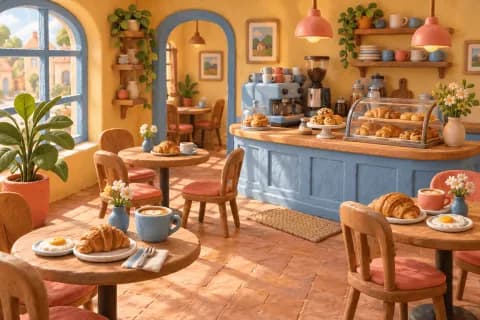
Ein Frühstückscafé in der Größe einer Matchbox
Use Tokatlas to make a tiny clay breakfast café. A croissant takes up half the counter and the chef serves a fried egg in a teacup saucer. Leave a thumbprint in the clay.
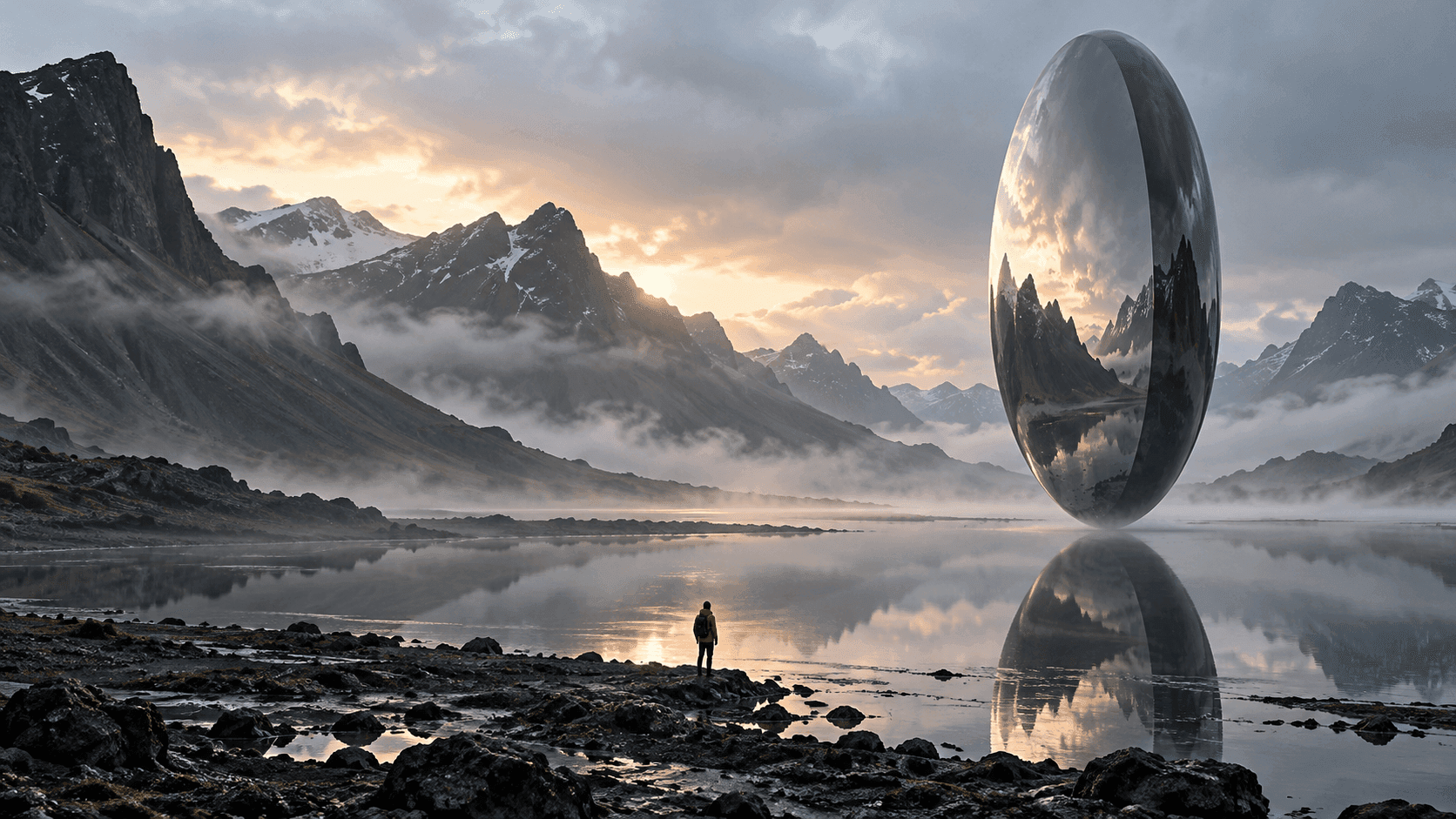
Ein zweiter Mond über dem See
Verwenden Sie Tokatlas, um ein Landschaftsfoto von einem silbernen Ei zu machen, das direkt über einem alpinen See schwebt. Ein winziger Wanderer am Ufer schaut auf sein Spiegelbild.
Finden Sie Ihre Arbeit


Mehr von Tokatlas
Bringen Sie Referenzen und identifizieren Sie das richtige Bild
Anlagen, gespeicherte Kreationen und Projektmaterialien können Ausgangspunkte sein. Bitten Sie Ihren Assistenten, die Referenz vor dem Einreichen zu bestätigen.
Beginnen Sie mit einem Attachment
Befestigen Sie das Bild in Ihrem Assistenten und beschreiben Sie, was Sie aufbewahren sollen.
Verwenden Sie Tokatlas, um mein angehängtes Produktbild in ein Porträtplakat zu verwandeln. Bewahren Sie das Produkt und das Logo bei und ändern Sie nur den Hintergrund.
Eine Schöpfung wiederverwenden
Listen Sie Ihre Arbeit auf und wählen Sie sie nach Name, Miniaturansicht oder Ort in der Konversation aus. Bestätigen Sie Ihre Auswahl erneut, wenn sich die Liste ändert.
Zeigen Sie meine letzten Tokatlas-Kreationen. Verwenden Sie das Parfüm-Poster, das wir als Referenz ausgewählt haben, und machen Sie eine kühlere Version.
Verwenden Sie Projektmaterialien
Bestätigen Sie das Projekt und die Referenz und identifizieren Sie dann den Charakter, das Produkt oder die Einstellung, die wiederverwendet werden soll.
Verwenden Sie die Produktreferenz, um ein Cover mit einem konsistenten Produkterscheinungsbild zu erstellen.
Eine Kreation oder ein laufendes Projekt?
Eine individuelle Schöpfung
Beschreiben Sie für ein Cover, ein Produktfoto oder ein kurzes Video das Ergebnis und starten Sie. Unabhängige Generationen gehen zu Creations und können später zu einem Projekt hinzugefügt werden.
Kreationen ansehenEine laufende Produktion
Choose a project for a brand series, multi-shot film or work that reuses materials and conversations. When asking Tokatlas Agent to take over, identify the conversation to continue.
Öffne meine ProjekteSetzen Sie mein Spring-Startprojekt mit Tokatlas fort. Bestätigen Sie die letzte Konversation und beenden Sie die Arbeit, dann fahren Sie mit dem zweiten Schuss fort.
Wechseln Sie zum Sommerstart für die nächste Aufgabe und speichern Sie die neue Kreation dort.
Nachdem Sie das Projekt ausgewählt haben, geben Sie weiterhin Notizen im selben Chat an. Geben Sie explizit einen Projektwechsel an. In einem neuen Chat identifizieren Sie das Projekt, das Sie fortsetzen möchten.
Wie Ihr Assistent und Tokatlas Agent zusammenarbeiten
Ihr täglicher Assistent interpretiert die Anfrage, wählt Werkzeuge aus und präsentiert Fortschritte und Ergebnisse. Er kann Studio direkt für einzelne Bilder oder Videos aufrufen. Bitten Sie den Tokatlas-Agenten, weiterzumachen, wenn die Arbeit innerhalb eines Projekts geplant und fortlaufend produziert werden muss.
Weiter auf der Leinwand und in Ihrem Projekt
Beschreiben Sie Ziele, wählen Sie Arbeit aus und fordern Sie Überarbeitungen in Ihrem Assistenten an. Öffnen Sie den Projektarbeitsbereich für präzise Anpassungen an Positionen, Clips oder Timing.
Shots und Versionen
Finden Sie vorhandene Aufnahmen, geben Sie an, was zu bewahren ist, und setzen Sie die Produktion während des Projektgesprächs fort.
Halten Sie die ersten beiden Aufnahmen und ändern Sie nur die Kamerabewegung in der dritten Aufnahme. Zeigen Sie zuerst die aktuelle Version.
Leinwand und Materialien
Überprüfen Sie Referenzen und Ergebnisse im Projekt und ordnen Sie dann Materialien, Knoten und Kompositionen an.
Öffnen Sie die aktuelle Projekt-Canvas, damit ich die Referenzen und die neuesten generierten Arbeiten überprüfen kann.
Clips und der finale Schnitt
Erklären Sie die Reihenfolge und Auswahl der Clips und überprüfen Sie die verfügbaren Bearbeitungs- und Exportkontrollen im Projektarbeitsbereich.
Organisieren Sie die fertigen Clips in diesem Projekt in eine Öffnung, eine Produktnahaufnahme und ein Ende. Zeigen Sie zuerst die vorgeschlagene Sequenz.
Warten, finden und wieder aufnehmen
Überprüfen Sie eine laufende Generation
Fordern Sie ein Update in der ursprünglichen Konversation an und verwenden Sie die gleiche Aufgabe, um den Fortschritt zu überprüfen.
Überprüfen Sie den Status der Tokatlas-Generation, die wir gerade eingereicht haben, und zeigen Sie das Ergebnis, wenn es fertig ist.
Finde Arbeit aus einem anderen Chat
Für ein Projekt gespeicherte Arbeit kann auch in den Kreationen dieses Projekts gefunden werden.
Finden Sie meine letzten Tokatlas-Kreationen, damit ich sie weiter verfeinern kann.
Eine Aufgabe ist fehlgeschlagen oder hat noch kein Ergebnis
Überprüfen Sie den ursprünglichen Aufgabenstatus und Fehler, bevor Sie sich entscheiden, die Anforderung erneut zu wiederholen oder zu ändern.
Überprüfen Sie den Status und den Fehler der vorherigen Aufgabe und erklären Sie, was als nächstes passieren muss.
Fehlerbehebung
Die Autorisierungsseite ist abgelaufen oder nie geöffnet
Starten Sie die Anmeldung erneut über die gleiche Tokatlas-Verbindung in Ihrem Assistenten und öffnen Sie den neuen Autorisierungslink. Wählen Sie in Claude Code den Server in /mcp. In Claude im Web oder Desktop, wählen Sie in der Liste der Konnektoren Verbinden.
Ich kann die Option zum Hinzufügen eines Connectors in Claude nicht finden
Überprüfen Sie, in welchem Claude-Arbeitsbereich Sie sich befinden.In einem Team- oder Unternehmensarbeitsbereich muss möglicherweise ein Eigentümer oder Administrator den Connector hinzufügen, bevor Sie Ihr Tokatlas-Konto verbinden können.
Wie aktualisiere oder entferne ich Tokatlas?
Aktualisieren Sie Tokatlas für eine Plugin-Installation auf dem gleichen Marktplatz, von dem Sie es installiert haben, und öffnen Sie dann einen neuen Chat. Eine entfernte MCP-Verbindung verwendet den von Ihnen konfigurierten Server. Um den Zugriff zu widerrufen, melden Sie sich auf der Tokatlas-Installationsseite an und entfernen Sie den Assistenten unter Verbindete Assistenten. Sie können den Verbinder auch vom Assistenten selbst entfernen.
Wie füge ich eine Kreation zu einem Projekt hinzu?
Wählen Sie Add to project on the creation, oder teilen Sie Ihrem Assistenten mit, welches Projekt Sie verwenden sollen. Eine unabhängige Kreation erscheint in Project creations und bleibt in Creations. Wenn sie bereits zu einem anderen Projekt gehört, erhält das neue Projekt eine Referenz in seinen Materialien. Das Original bleibt dort, wo es ist.
Ich habe mich verbunden, aber ich kann meine Arbeit nicht finden
Fragen Sie Ihren Assistenten, welches Tokatlas-Konto verbunden ist, und überprüfen Sie die Umgebung, in der Sie das Werk erstellt haben. Ein neues Konto kann eine leere Sammlung anzeigen. Suchen Sie nach einzelnen Generationen in Creations. Wenn Sie ein Projekt angegeben haben, öffnen Sie Projekt Creations in diesem Projekt.