

Utilice Tokatlas para hacer un póster cuadrado de una botella de perfume clara en piedra pálida en la luz lateral suave.
En tu asistente de inteligencia artificial.Crear con Tokatlas .
Conecte Tokatlas MCP para generar imágenes y vídeos, refinar resultados y continuar proyectos en su ayudante de inteligencia artificial.
Conecte su asistente
Pruebe este mensaje en su chat Codex
Conectar Tokatlas para que pueda hacer imágenes y videos en este chat. Ejecute el comando a continuación y guíeme a través del registro del navegador. Una vez conectado, muéstrame mis creaciones Tokatlas recientes.
codex mcp add tokatlas --url https://mcp.tokatlas.com/mcp
Una vez conectado, trate de preguntar
Mostrar mis creaciones recientes Tokatlas.
Ejemplo de conversación MCP
Convertir un café en un pequeño castillo
Utilice Tokatlas para hacer un video de espuma de latte que se eleva en un pequeño castillo, con la iluminación de café caliente.
TokatlasGenerar vídeo
Cargando tus medios...
De una conversación a una creación
Reproducción ilustrativa. La pantalla varía según el asistente.
1 / 4Describe tu idea
Vista previa
Pensando...
Pruébalo en tu asistente.
Utilice las imágenes para la inspiración. Copia un aviso en su chat conectado y agregue su propia foto o proyecto cuando lo solicite.
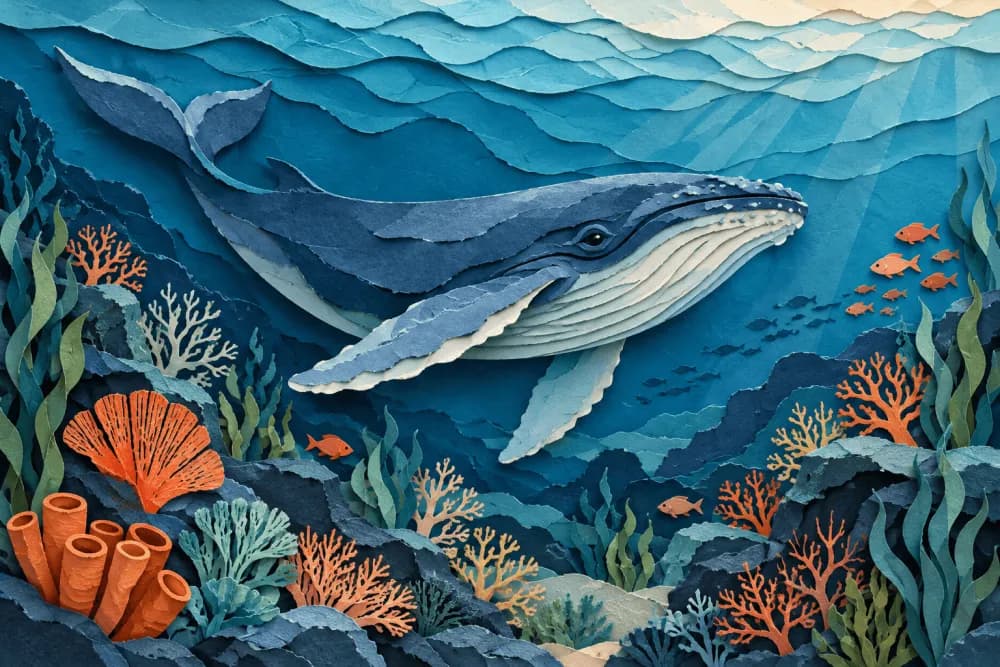
Un océano cortado del papel
Utilizar Tokatlas para hacer un paisaje de papel corta. Una ballena se desliza entre capas de olas de teal, más allá de un único coral de naranja. Enciende desde el lado para que cada borde de corte arroja una pequeña sombra.

Medusas a la hora de correr
Usa Tokatlas para hacer un amplio paisaje urbano al atardecer. Una gigantesca medusa translúcida deriva entre torres de oficina. Su brillo rosa atrapa las ventanas del último tren de casa.
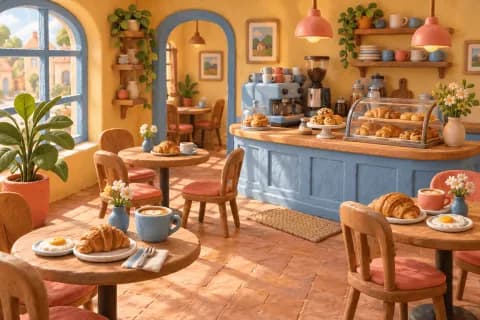
Una cafetería de desayuno del tamaño de una caja de cerillas
Usa Tokatlas para hacer una pequeña cafetería de desayuno de arcilla. Un croissant toma la mitad del mostrador y el chef sirve un huevo frito en un platillo de taza de té. Deja una huella en el arcilla.
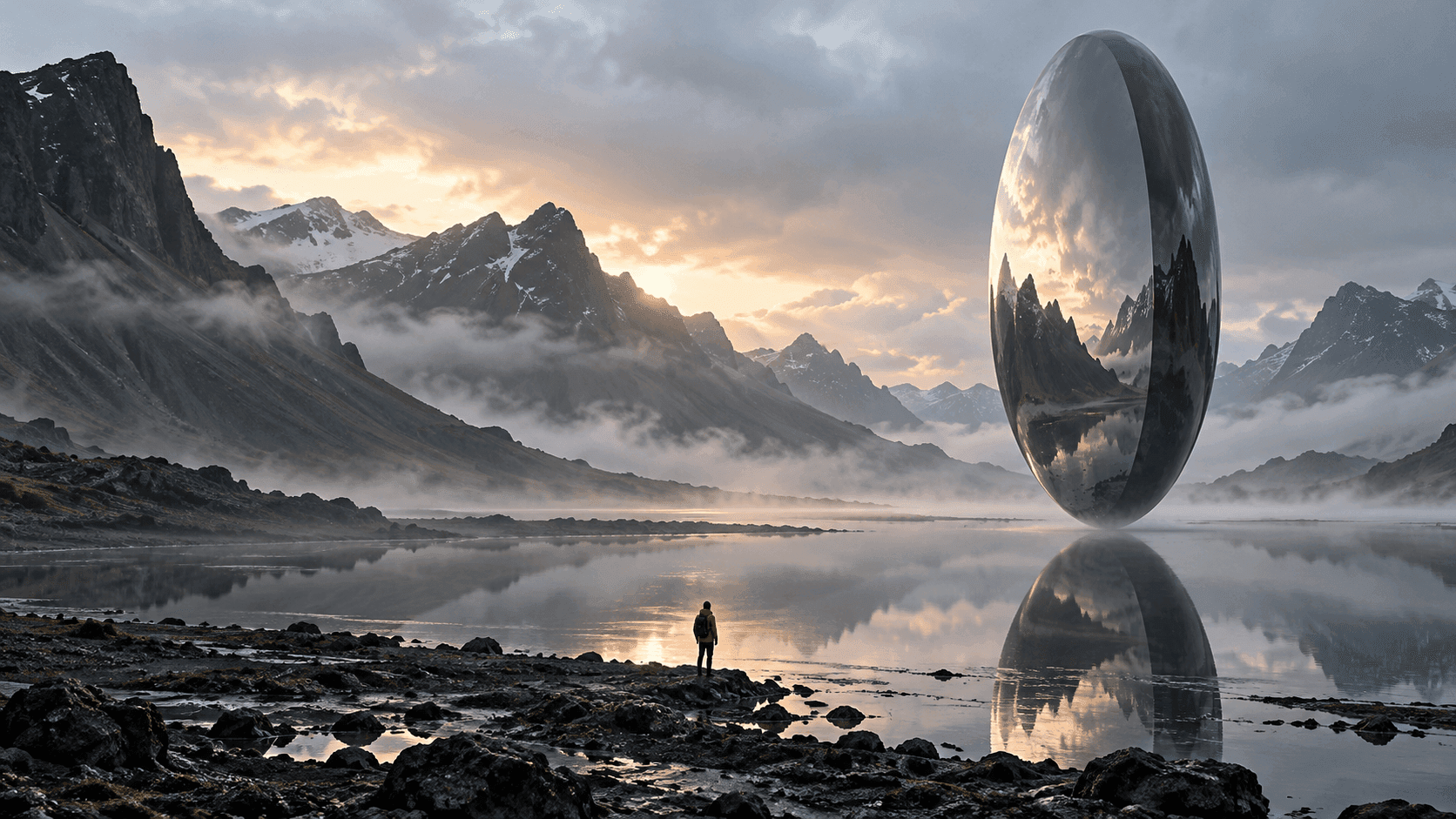
Una segunda luna sobre el lago
Use Tokatlas para hacer una fotografía de paisaje de un huevo de plata flotando justo encima de un lago alpino. Un pequeño excursionista en la orilla mira hacia arriba su reflejo en él.
Encuentra tu trabajo


Obtenga más de Tokatlas
Traiga referencias e identifique la imagen correcta
Adjuntos, creaciones guardadas y materiales de proyecto pueden ser todos puntos de partida. Pídale a su asistente que confirme la referencia antes de enviar.
Empieza con un apego
Adjunte la imagen en su asistente y describa qué conservar. Si el asistente no puede leerla, siga sus instrucciones para proporcionar una referencia accesible.
Utilice Tokatlas para convertir mi imagen de producto adjunta en un cartel de retrato. Preserve el producto y el logotipo, y cambiar sólo el fondo.
Reutilizar una creación
Enumere su trabajo y seleccionelo por nombre, miniatura o su lugar en la conversación. Confirme su selección de nuevo si la lista cambia.
Mostrar mis recientes creaciones Tokatlas. Usa el póster de perfume que hemos seleccionado como referencia y hacer una versión más fría.
Utilizar materiales de proyecto
Confirme el proyecto y la referencia, luego identifique el carácter, el producto o el ajuste para reutilizar.
Revise los materiales en el lanzamiento de primavera. Utilice su referencia de producto para crear una cubierta con una apariencia de producto consistente.
¿Una creación o un proyecto en curso?
Una creación individual
Para una portada, foto de producto o video corto, describir el resultado y comenzar. Las generaciones independientes van a las creaciones y se pueden añadir a un proyecto más adelante.
Ver creacionesUna producción en curso
Elija un proyecto para una serie de marcas, película multi-shot o trabajo que reutiliza materiales y conversaciones. Al pedir a Tokatlas Agent que se haga cargo, identifique la conversación para continuar.
Abran mis proyectosContinuar mi proyecto de lanzamiento de primavera con Tokatlas. Confirmar la última conversación y el trabajo terminado, luego continuar con el segundo disparo.
Cambie al lanzamiento de Verano para la próxima tarea y guarde la nueva creación allí.
Después de seleccionar el proyecto, siga dando notas en el mismo chat. Diga un cambio de proyecto explícitamente. En un nuevo chat, identifique el proyecto que desea reanudar.
Cómo su asistente y agente Tokatlas trabajan juntos
Su asistente diario interpreta la solicitud, selecciona herramientas y presenta progreso y resultados. Puede llamar a Studio directamente para imágenes o videos individuales. Pídale a Tokatlas Agent que continúe cuando el trabajo necesite planificación y producción continua dentro de un proyecto.
Continuar en el lienzo y en su proyecto
Describir objetivos, seleccionar el trabajo y solicitar revisiones en su asistente. Abra el espacio de trabajo del proyecto para ajustes precisos a posiciones, clips o tiempo.
Zapatos y versiones
Busque disparos existentes, especifique qué conservar y continuar la producción a través de la conversación del proyecto.
Continúe con este proyecto. Mantenga las dos primeras tomas y cambie sólo el movimiento de la cámara en la toma tres.
Lienzos y materiales
Revisar referencias y salidas en el proyecto, luego organizar materiales, nodos y composiciones.
Abra el lienzo del proyecto actual para que pueda revisar sus referencias y el último trabajo generado.
Clips y el corte final
Explique el orden y la selección de clips, a continuación, verifique los controles disponibles de edición y exportación en el espacio de trabajo del proyecto.
Organizar los clips terminados en este proyecto en una apertura, un cierre de producto y un final. Mostrar la secuencia propuesta primero.
Espera, encuentra y vuelve.
Revisar una generación en marcha
Pida una actualización en la conversación original, utilizando la misma tarea para comprobar el progreso.
Compruebe el estado de la generación Tokatlas que acabamos de presentar y mostrar el resultado cuando está listo.
Encontrar trabajo de otro chat
Solicitar creaciones recientes. El trabajo guardado a un proyecto también se puede encontrar en las creaciones de ese proyecto.
Encuentra mis creaciones recientes Tokatlas para que pueda seguir refinandolas.
Una tarea falló o no tiene resultado todavía
Compruebe el estado de tarea original y el error antes de decidir volver a iniciar o cambiar la solicitud. Mantenga el identificador de tareas para la solución de problemas.
Revise el estado y el error de la tarea anterior y explique qué debe suceder después.
Solución de problemas
La página de autorización caducó o nunca se abrió
Comience a iniciar sesión de nuevo desde la misma conexión Tokatlas en su asistente y abra el nuevo enlace de autorización. En Claude Code, seleccione el servidor en /mcp. En Claude en la web o escritorio, seleccione Conectar en la lista de conectores.
No puedo encontrar la opción de añadir un conector en Claude
Compruebe en qué espacio de trabajo Claude está. En un espacio de trabajo de equipo o empresa, un propietario o administrador puede necesitar añadir el conector antes de que pueda conectar su cuenta Tokatlas.
¿Cómo puedo actualizar o desconectar Tokatlas?
Para una instalación de plugins, actualice Tokatlas en el mismo mercado desde el que lo instaló, a continuación, abra un nuevo chat. Una conexión remota MCP utiliza el servidor que configuraste. Para revocar el acceso, accede a la página de instalación Tokatlas y retira el asistente bajo asistentes conectados. También puede quitar el conector del asistente en sí.
¿Cómo agrego una creación a un proyecto?
Elige Añadir a proyecto sobre la creación, o dile a tu asistente qué proyecto utilizar. Una creación independiente aparece en las creaciones de proyectos y permanece en las creaciones. Si ya pertenece a otro proyecto, el nuevo proyecto obtiene una referencia en sus materiales.
Estoy conectado, pero no puedo encontrar mi trabajo
Pregúntele a su asistente cuál cuenta Tokatlas está conectada y compruebe el entorno donde creó el trabajo. Una nueva cuenta puede mostrar una colección vacía. Busque generaciones individuales en Creaciones. Si usted especificó un proyecto, abra creaciones de Proyecto en ese proyecto.