

Utilisez Tokatlas pour faire une affiche carrée d'une bouteille de parfum claire sur pierre pâle dans un lampadaire doux. Laissez le texte.
Dans votre assistante d'IA.Créer avec Tokatlas .
Connectez Tokatlas MCP pour générer des images et des vidéos, affiner les résultats et poursuivre les projets dans votre assistant AI.
Connectez votre assistant
Coller ce message dans votre chat Codex
Connectez Tokatlas afin que je puisse faire des images et des vidéos dans ce chat. Exécutez la commande ci-dessous et guidez-moi par l'intermédiaire de la connexion du navigateur. Une fois connecté, montrez-moi mes récentes créations Tokatlas.
codex mcp add tokatlas --url https://mcp.tokatlas.com/mcp
Une fois connecté, essayez de demander
Montrez mes récentes créations Tokatlas.
Exemple de conversation MCP
Transformez un latte en un petit château
Utilisez Tokatlas pour faire une vidéo de mousse de latte s'élevant dans un petit château, avec l'éclairage chaud café.
TokatlasGénérer la vidéo
Chargement de vos supports...
De la conversation à la création
Rejouage illustré. L'affichage varie selon l'assistant.
1 / 4Décrivez votre idée
Aperçu
Penser...
Essaie dans ton assistant.
Utilisez les images pour vous inspirer. Copiez une invitation dans votre chat connecté et ajoutez votre propre photo ou projet quand il en appelle une.
Un océan coupé du papier
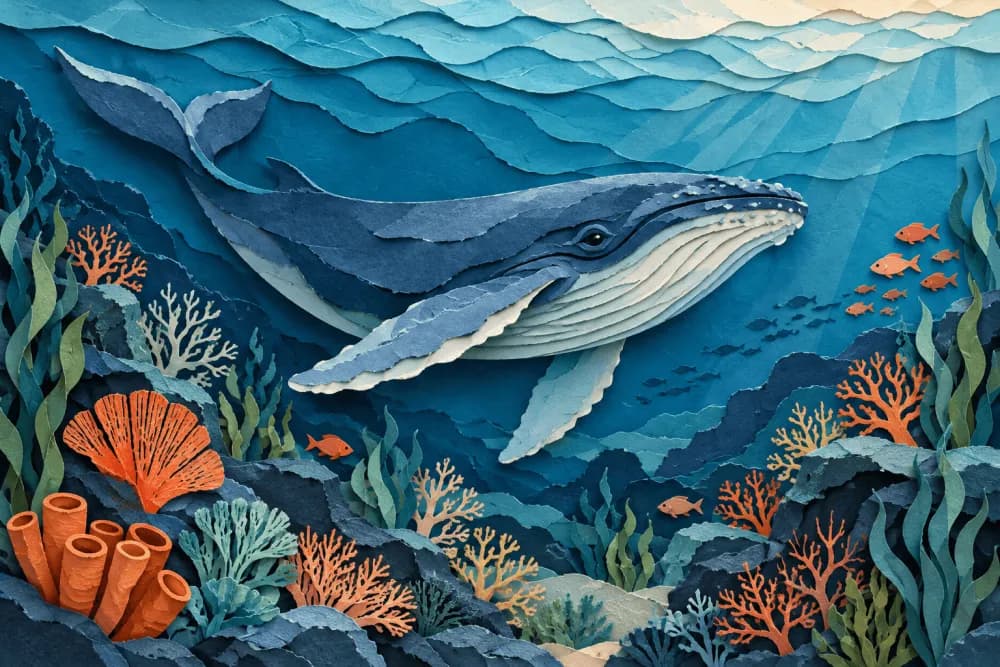
Utilisez Tokatlas pour faire un paysage marin découpé en papier. Une baleine glisse entre des couches de vagues de sarcelles, passant devant un seul corail orange. Légèrez-le du côté pour que chaque bord coupé jette une petite ombre.

Des javelidés à l'heure de pointe
Utilisez Tokatlas pour faire un large paysage urbain au crépuscule. Une méduse translucide géante dérive entre les tours de bureau. Sa lueur rose saisit les fenêtres du dernier train-home.
Un petit-déjeuner café de la taille d'un matchbox
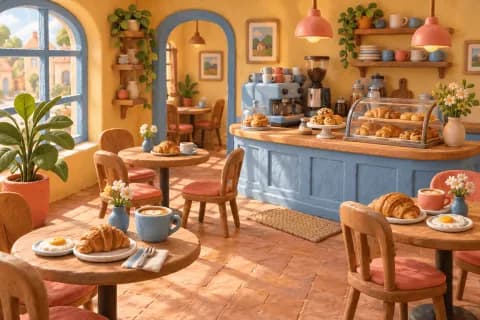
Utilisez Tokatlas pour faire un petit café en argile. Un croissant prend la moitié du comptoir et le chef sert un œuf frit dans une soucoupe de tasse à thé. Laissez une empreinte de pouce dans l'argile.
Une seconde lune sur le lac
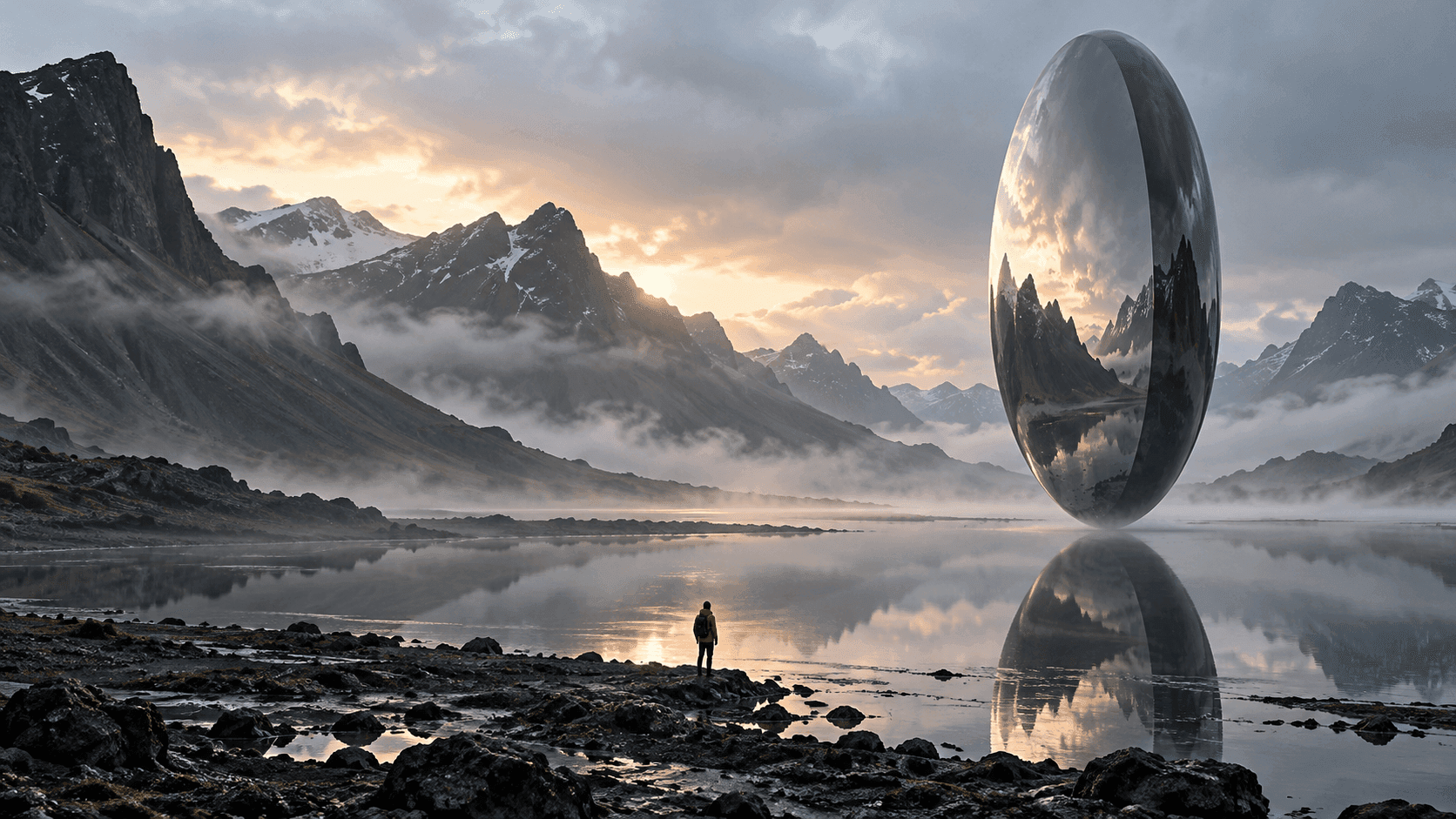
Utilisez Tokatlas pour faire une photographie de paysage d'un œuf argenté flottant juste au-dessus d'un lac alpin. Un petit randonneur sur le rivage regarde vers le haut leur réflexion en elle.
Trouvez votre travail


Obtenez plus de Tokatlas
Apportez des références et identifiez la bonne image
Les pièces jointes, les créations sauvegardées et les matériaux de projet peuvent tous être des points de départ. Demandez à votre assistant de confirmer la référence avant de soumettre.
Commencez par une pièce jointe
Joindre l'image dans votre assistant et décrire ce qu'il faut conserver. Si l'assistant ne peut pas la lire, suivez ses instructions pour fournir une référence accessible.
Utilisez Tokatlas pour transformer mon image de produit jointe en affiche de portrait. Préservez le produit et le logo, et ne changez que l'arrière-plan.
Réutiliser une création
Énumérez votre travail et sélectionnez-le par nom, vignette ou sa place dans la conversation. Confirmez à nouveau votre sélection si la liste change.
Montrez mes récentes créations Tokatlas. Utilisez l'affiche de parfum que nous avons sélectionnée comme référence et faites une version à tons plus froids.
Utiliser les matériaux du projet
Confirmez le projet et la référence, puis identifiez le caractère, le produit ou le réglage à réutiliser.
Consultez les matériaux au lancement de printemps. Utilisez sa référence de produit pour créer une housse avec une apparence de produit cohérente.
Une création ou un projet en cours?
Une création individuelle
Pour une couverture, une photo de produit ou une courte vidéo, décrivez le résultat et commencez. Des générations indépendantes vont à Créations et peuvent être ajoutées à un projet plus tard.
Affichage des créationsUne production en cours
Choisissez un projet pour une série de marques, un film multi-shot ou un travail qui réutilise des matériaux et des conversations. Lorsque vous demandez à Tokatlas Agent de prendre le relais, identifiez la conversation pour continuer.
Ouvrir mes projetsContinuer mon projet de lancement au printemps avec Tokatlas . Confirmer la dernière conversation et terminer le travail, puis continuer avec le deuxième coup.
Passez au lancement d'été pour la prochaine tâche et sauvez la nouvelle création là-bas.
Après avoir sélectionné le projet, continuez à donner des notes dans le même chat. Énoncez un changement de projet explicitement. Dans un nouveau chat, identifiez le projet que vous souhaitez reprendre.
Comment votre assistant et Tokatlas Agent travaillent ensemble
Votre assistant de tous les jours interprète la demande, sélectionne les outils et présente les progrès et les résultats. Il peut appeler Studio directement pour des images ou des vidéos individuelles. Demandez à Tokatlas Agent de continuer lorsque le travail a besoin de planification et de production continue au sein d'un projet.
Continuer sur la toile et dans votre projet
Décrivez les objectifs, sélectionnez le travail et demandez des révisions dans votre assistant. Ouvrez l'espace de travail du projet pour des ajustements précis aux positions, aux clips ou au timing.
Coups de feu et versions
Trouver des clichés existants, spécifier ce qu'il faut préserver et poursuivre la production à travers la conversation du projet.
Continuez ce projet. Gardez les deux premières prises de vue et ne changez que le mouvement de la caméra dans la troisième prise de vue.
Toile et matériaux
Examiner les références et les extrants du projet, puis organiser les matériaux, les nœuds et les compositions.
Ouvrez la toile de projet actuelle pour que je puisse revoir ses références et les derniers travaux générés.
Les clips et la coupe finale
Expliquez l'ordre et la sélection des clips, puis vérifiez les contrôles d'édition et d'exportation disponibles dans l'espace de travail du projet.
Organisez les clips finis dans ce projet en une ouverture, un gros plan du produit et une fin. Montrez d'abord la séquence proposée.
Attendez, trouvez et reprenez
Vérifier une génération en cours d'exécution
Demandez une mise à jour dans la conversation originale, en utilisant la même tâche pour vérifier les progrès.
Vérifiez l'état de la génération Tokatlas que nous venons de soumettre et affichez le résultat dès qu'il est prêt.
Trouver du travail dans un autre chat
Demandez des créations récentes. Le travail enregistré dans un projet peut également être trouvé dans les créations de ce projet.
Trouvez mes récentes créations Tokatlas pour que je puisse continuer à les affiner.
Une tâche a échoué ou n'a pas encore de résultat
Vérifiez l'état et l'erreur de la tâche initiale avant de décider de réessayer ou de modifier la requête. Gardez l'identificateur de tâche pour le dépannage.
Vérifiez l'état et l'erreur de la tâche précédente et expliquez ce qui doit se passer ensuite.
Dépannage
La page d'autorisation a expiré ou n'a jamais ouvert
Commencez à vous connecter à nouveau à partir de la même connexion Tokatlas dans votre assistant et ouvrez le nouveau lien d'autorisation. Dans Claude Code , sélectionnez le serveur dans /mcp. Dans Claude sur le web ou le bureau, sélectionnez Connecter dans la liste des connecteurs.
Je ne peux pas trouver l'option d'ajouter un connecteur dans Claude
Vérifiez dans quel espace de travail Claude vous êtes. Sur un espace de travail d'équipe ou d'entreprise, un propriétaire ou un administrateur peut avoir besoin d'ajouter le connecteur avant de pouvoir connecter votre compte Tokatlas.
Comment mettre à jour ou déconnecter Tokatlas ?
Pour une installation plugin, mettez à jour Tokatlas sur le même marché que vous l'avez installé, puis ouvrez un nouveau chat. Une connexion MCP à distance utilise le serveur que vous avez configuré. Pour annuler l'accès, connectez-vous à la page d'installation Tokatlas et supprimez l'assistant sous Assistant connecté. Vous pouvez également supprimer le connecteur de l'assistant lui-même.
Comment ajouter une création à un projet ?
Choisissez Ajouter au projet sur la création, ou dites à votre assistant quel projet utiliser. Une création indépendante apparaît dans Créations de projet et reste dans Créations. S'il appartient déjà à un autre projet, le nouveau projet obtient une référence dans ses matériaux. L'original reste où il est.
Je me suis connecté, mais je ne peux pas trouver mon travail
Demandez à votre assistant quel compte Tokatlas est connecté et vérifiez l'environnement où vous avez créé l'œuvre. Un nouveau compte peut afficher une collection vide. Recherchez des générations individuelles dans Créations. Si vous avez spécifié un projet, ouvrez Créations de Projet dans ce projet.