

Tokatlasを使用して、柔らかいサイドライトの淡い石の上に明確な香水瓶の正方形のポスターを作る。 テキストを残します。
AIアシスタントで。Tokatlasで作成します。
Tokatlas MCPを接続して、画像や動画を生成し、結果を抽出し、AIアシスタントでプロジェクトを継続します。
アシスタントを接続する
このメッセージをCodexチャットに貼り付ける
Tokatlasを接続して、このチャットで画像や動画を作成することができます。 下記のコマンドを実行し、ブラウザのサインインを経由して私を導きます。 接続したら、最近のTokatlas作成を表示します。
codex mcp add tokatlas --url https://mcp.tokatlas.com/mcp
MCPの会話例
小さな城にラテを回す
Tokatlasを使用して、小さな城に立ち上がるラテフォームのビデオを、暖かいカフェの照明で作成します。
Tokatlas動画を生成
メディアをロードする
会話から創作まで
イラストの再生。表示はアシスタントによって変わります。
1 / 4あなたのアイデアを記述する
プレビュー
考えること...
あなたのアシスタントでそれを試す
インスピレーションのために画像を使用します。 プロンプトをコネクティッドチャットにコピーし、自分の写真やプロジェクトを1つに呼び出します。
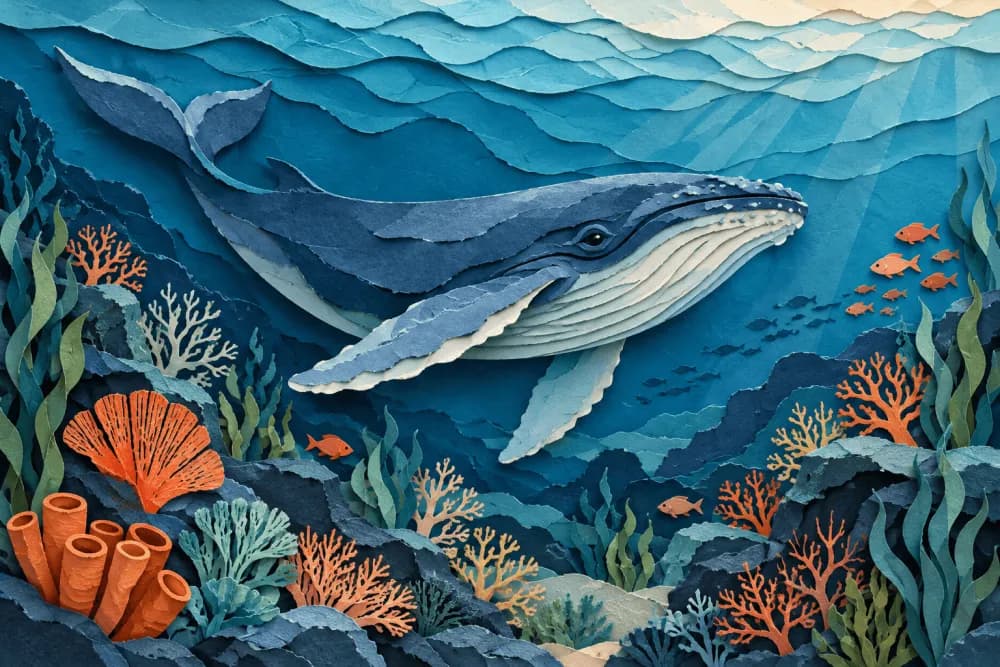
紙から切り取られた海
Tokatlasを使用して、紙カットのシースケープを作ります。 単一のオレンジ色のサンゴを過ぎて、涙の波の層の間の鯨のスリップ。 側面からそれを点灯させるので、各カットエッジは小さな影を投げます。

ラッシュアワーでジェリーフィッシュ
Tokatlasを使用して、夕暮れ時に広い街並みを演出します。オフィスタワー間の巨大な半透明のジェリーフィッシュが漂流します。ピンク色の輝きは、最後の列車の窓をキャッチします。
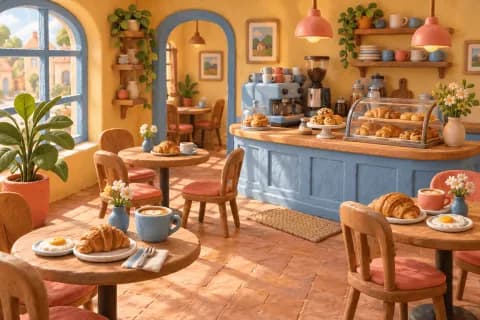
マッチボックスの大きさの朝食カフェ
Tokatlasを使用して、小さな粘土の朝食カフェを作る。 クロワッサンは、カウンター半分を占め、シェフは、ティーカップソーサーで揚げた卵を提供しています。 粘土でサムネイルを残します。
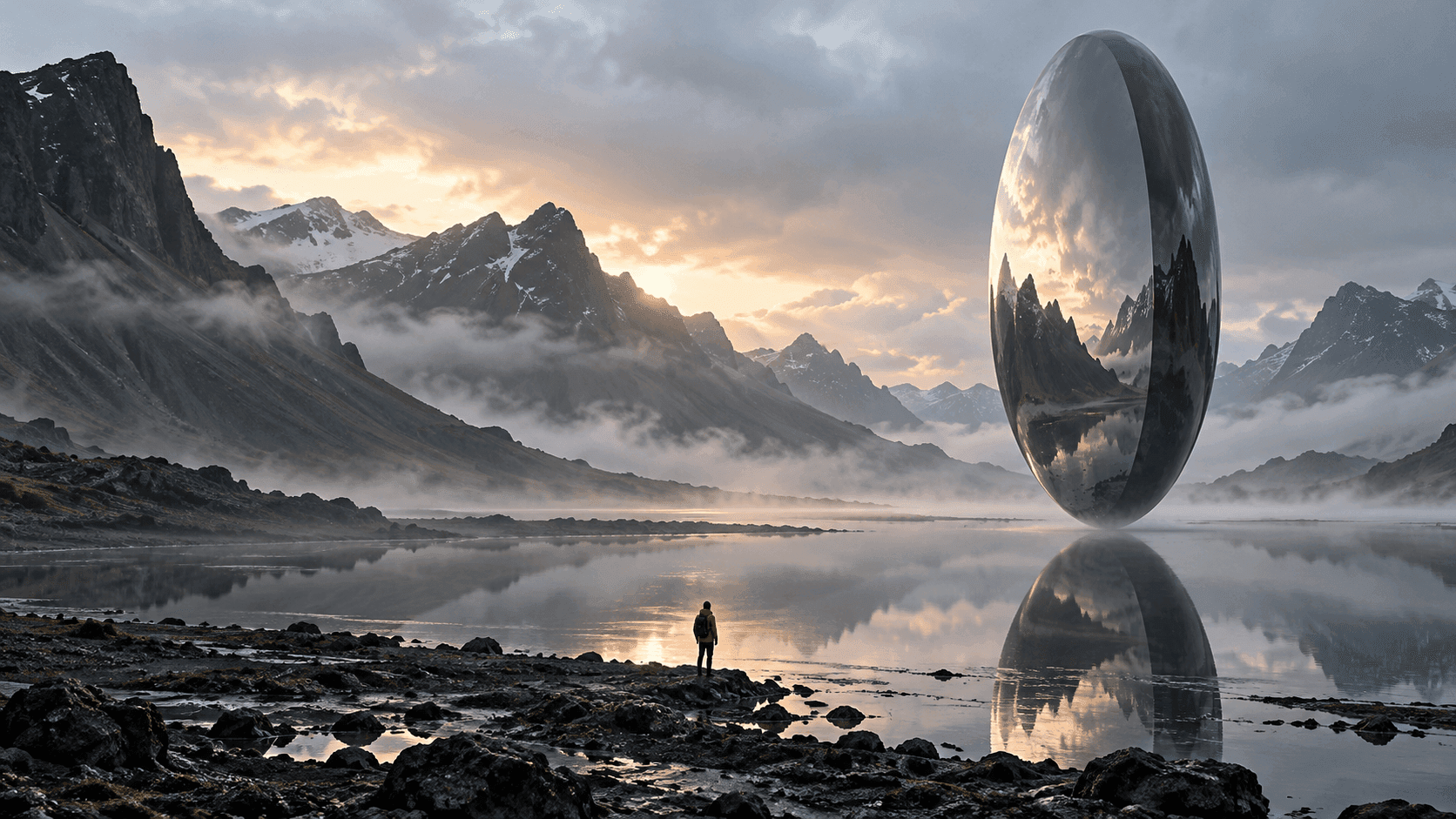
湖畔の2番目の月
Tokatlasを使用して、高山湖のすぐ上に浮かぶ銀製の卵の風景写真を作る。 海岸の小さなハイカーは、その反射で見えます。
あなたの仕事を見つける



Tokatlasからもっと入手
参照を受け取り、正しいイメージを識別して下さい
添付ファイル、保存された作成およびプロジェクト資料はすべて開始ポイントです。 提出する前に、あなたのアシスタントに参照を確認するように依頼してください。
添付ファイルから始める
アシスタントで画像を添付し、保存するものを記述します。アシスタントが読み取れない場合は、その指示に従ってアクセス可能な参照を提供します。
Tokatlasを使用して、添付した製品イメージをポートレートポスターに変えます。製品とロゴを保存し、背景のみを変更します。
作品の再利用
作品のリストをリストし、名前、サムネイル、または会話の場所で選択します。リストが変更された場合、再び選択を確認してください。
最近の Tokatlas の作成を表示します。 参照として選択した香水ポスターを使用して、クーラー トーン バージョンを作成します。
プロジェクト材料の使用
プロジェクトと参照を確認し、文字、製品、または再使用する設定を識別します。
春の発売で素材を見直し、一貫した製品外観でカバーを作成するために製品リファレンスを使用します。
1つの制作または進行中のプロジェクト
個々の創造
カバー、製品写真、ショートビデオ、結果を説明し、開始します。独立した生成物は作成に行き、後でプロジェクトに追加することができます。
作品を見る継続的な生産
素材や会話を再利用するブランドシリーズ、マルチショットフィルム、または作業のためのプロジェクトを選択します。 Tokatlasエージェントが引き継ぎを依頼すると、会話を継続して識別します。
プロジェクトを開くTokatlasで春の打ち上げプロジェクトを続行してください。最後の会話と終了した作業を確認し、2番目のショットを続けてください。
次のタスクのために夏の起動に切り替えて、そこに新しい作成を保存します。
プロジェクトを選択した後、同じチャットでメモを受け取り続ける。プロジェクトが明示的に切り替える。新しいチャットでは、履歴書を再開したいプロジェクトを識別します。
あなたのアシスタントとTokatlasエージェントが一緒に働く方法
日常のアシスタントは、リクエストを解釈し、ツールを選択し、進捗と結果を表示します。個々の画像や動画のためにスタジオを直接呼び出します。プロジェクト内で作業計画と継続的な生産を必要とするときに、Tokatlasエージェントに依頼してください。
キャンバスとプロジェクトを続けよう
目的を記述し、あなたのアシスタントで仕事の要求および修正を選んで下さい。位置、クリップまたはタイミングに精密な調節のためのプロジェクト ワークスペースを開けて下さい。
ショットとバージョン
既存のショットを見つけ、プロジェクトの会話を通じて制作を保存し、続行する方法を指定します。
このプロジェクトを続けてください。最初の2枚のショットを保ち、カメラの動きだけを3ショットで変えてください。現在のバージョンを最初に表示します。
キャンバスと素材
プロジェクトの参照と出力を見直し、材料、ノード、および構成を整理します。
現在のプロジェクトキャンバスを開くと、参照と最新の生成された作品が確認できる。
クリップと最終カット
クリップの注文と選択を記述し、プロジェクトワークスペースで利用可能な編集とエクスポート制御を確認します。
このプロジェクトで終了したクリップを開口部、製品クローズアップ、終了まで整理します。提案されたシーケンスを最初に表示します。
待ち時間、発見、再開
ランニング生成をチェックする
元の会話で更新を依頼し、同じタスクを使用して進捗状況を確認します。
Tokatlas生成のステータスを確認し、準備完了時に結果を表示します。
別のチャットから仕事を探す
最近の制作を依頼する。プロジェクトに保存された作品は、そのプロジェクトの作成にも見られる。
最近の Tokatlas の作成を調べるので、引き続きそれらを精製することができます。
タスクが失敗したり、結果がまだなかったりする
リクエストを再試行または変更する前に、元のタスクの状態とエラーを確認します。トラブルシューティングのタスク識別子を保持します。
前のタスクのステータスとエラーを確認し、次のいずれかの要件を説明します。
トラブルシューティング
承認ページが期限切れまたは開封しない
Start sign-in again from the same Tokatlas connection in your assistant and open the new authorization link. In Claude Code, select the server in /mcp. In Claude on the web or desktop, select Connect in the connectors list.
Claudeにコネクターを追加するオプションが見つからない場合
Claude のワークスペースがどのか確認して下さい。 チームか企業ワークスペースで、所有者か管理者はあなたの Tokatlas のアカウントを接続できる前にコネクターを加える必要があるかもしれません。
Tokatlasを更新または切断する方法
プラグインのインストールでは、インストールしたのと同じ市場でTokatlasを更新し、新しいチャットを開きます。 リモートMCP接続は、設定したサーバーを使用します。 アクセスを取り消すには、Tokatlasインストールページにログインし、接続されたアシスタントの下にあるアシスタントを削除してください。 また、アシスタント自体からコネクタを削除することもできます。
プロジェクトに作成を追加するにはどうすればよいですか?
プロジェクトの作成にプロジェクトを追加するか、または使用するアシスタントを指示します。プロジェクトの作成に独立した作成が現れ、作成に残ります。すでに別のプロジェクトに所属している場合は、新しいプロジェクトは、その資料に参考文献を取得します。元の滞在は、その場所です。
私は接続しましたが、私は私の仕事を見つけることができません
Tokatlasアカウントが接続され、作業を作成した環境をチェックするアシスタントを依頼してください。新しいアカウントは空のコレクションを表示できます。作成中の個々の世代を探します。プロジェクトを指定した場合は、プロジェクトの作成を開きます。