

Use Tokatlas para fazer um cartaz quadrado de um frasco de perfume claro em pedra pálida em luz lateral suave. Deixe de fora o texto.
Na sua assistente de IA.Criar com Tokatlas .
Conecte Tokatlas MCP para gerar imagens e vídeos, refinar resultados e continuar projetos em seu assistente de IA.
Ligar o teu assistente
Colar esta mensagem no seu chat Codex
Conecte Tokatlas para que eu possa fazer imagens e vídeos neste chat. Execute o comando abaixo e me guie através do login do navegador. Uma vez conectado, mostre-me minhas criações Tokatlas recentes.
codex mcp add tokatlas --url https://mcp.tokatlas.com/mcp
Uma vez conectado, tente perguntar
Mostrar minhas criações Tokatlas recentes.
Exemplo de conversação MCP
Transforme um café com leite num castelo minúsculo
Use o Tokatlas para fazer um vídeo de espuma de leite subindo para um castelo minúsculo, com iluminação de café quente.
TokatlasGerar vídeo
A carregar a sua mídia...
De uma conversa a uma criação
Repetição ilustrativa. O ecrã varia de acordo com o assistente.
1 / 4Descreva a sua ideia
Antevisão
A pensar...
Experimenta no teu assistente.
Use as imagens para inspiração. Copie um prompt para o chat conectado e adicione sua própria foto ou projeto quando ele pedir uma.
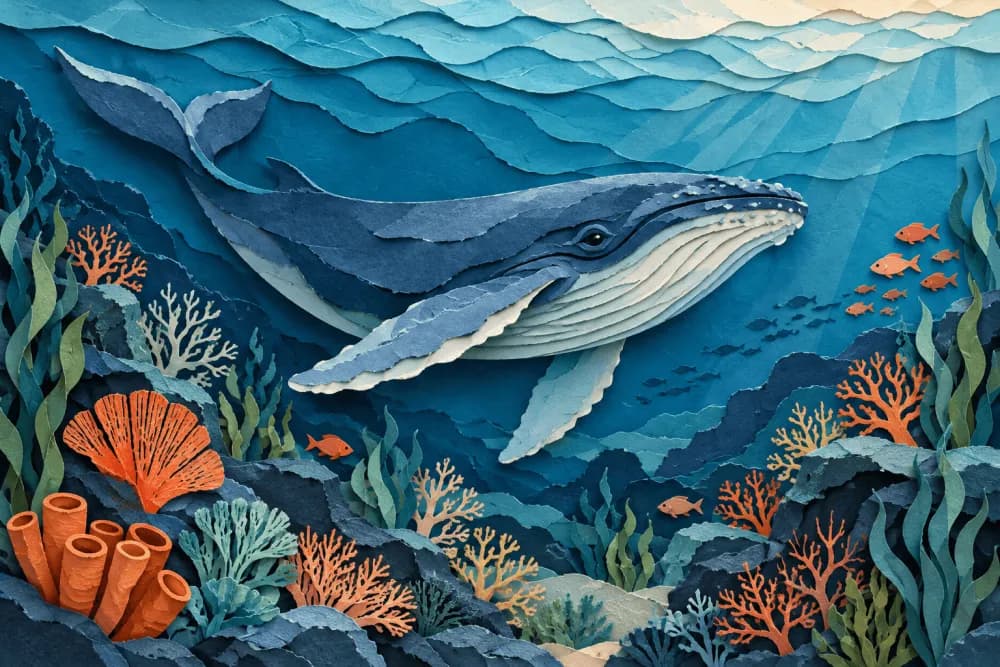
Um oceano cortado de papel
Use o Tokatlas para fazer uma paisagem marinha cortada em papel. Uma baleia desliza entre camadas de ondas de teal, passando por um único coral laranja. Acende-o do lado para que cada borda de corte lance uma pequena sombra.

Água-viva na hora do rush
Use o Tokatlas para fazer uma grande paisagem urbana ao anoitecer. Uma água-viva translúcida gigante flutua entre torres de escritório. Seu brilho rosa pega as janelas do último trem para casa.
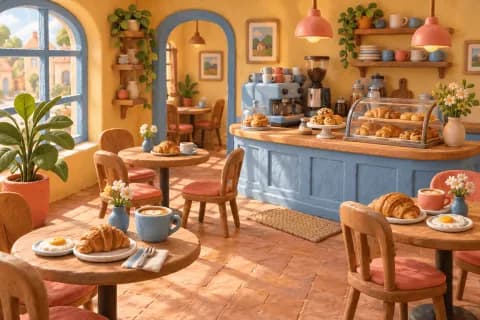
Um café da manhã do tamanho de uma caixa de fósforos
Use Tokatlas para fazer um pequeno café da manhã de argila. Um croissant ocupa metade do balcão e o chef serve um ovo frito em um pires de xícara de chá. Deixe uma impressão digital na argila.
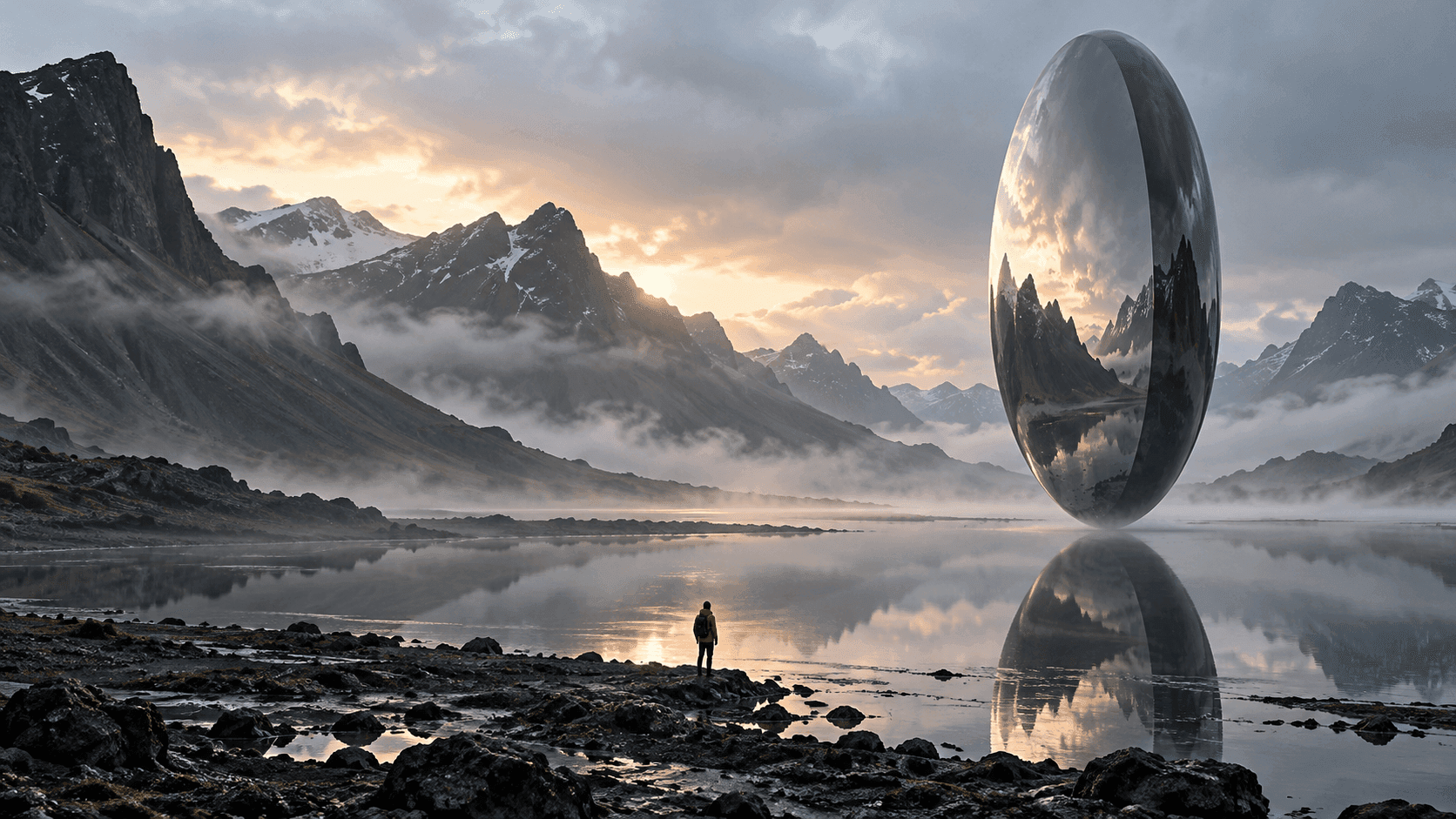
Uma segunda lua sobre o lago
Use Tokatlas para fazer uma fotografia da paisagem de um ovo de prata flutuando logo acima de um lago alpino. Um pequeno caminhante na costa olha para o seu reflexo nele.
Encontre o seu trabalho


Obtenha mais do Tokatlas
Traga referências e identifique a imagem certa
Os anexos, as criações salvas e os materiais do projeto podem ser todos pontos de partida. Peça ao seu assistente para confirmar a referência antes de enviar.
Iniciar com um anexo
Anexar a imagem ao seu assistente e descrever o que preservar. Se o assistente não conseguir lê- la, siga as instruções para fornecer uma referência acessível.
Use Tokatlas para transformar minha imagem do produto anexado em um cartaz de retrato. Preservar o produto e logotipo, e mudar apenas o fundo.
Reutilizar uma criação
Liste o seu trabalho e seleccione- o pelo nome, miniatura ou o seu lugar na conversa. Confirme a sua selecção novamente se a lista mudar.
Mostrar minhas criações Tokatlas recentes. Use o pôster de perfume que selecionamos como referência e faça uma versão mais fria.
Usar materiais de projeto
Confirme o projeto e a referência, em seguida, identifique o caráter, o produto ou a configuração para reutilização.
Reveja os materiais no lançamento da Primavera. Use sua referência de produto para criar uma capa com uma aparência consistente do produto.
Uma criação ou um projecto em curso?
Uma criação individual
Para uma capa, foto do produto ou vídeo curto, descreva o resultado e comece. Gerações independentes vão para Creations e podem ser adicionadas a um projeto mais tarde.
Ver as criaçõesUma produção em curso
Escolha um projeto para uma série de marcas, filme multi-shot ou trabalho que reutilize materiais e conversas. Ao pedir ao Tokatlas Agent para assumir, identifique a conversa para continuar.
Abrir os meus projetosContinue o meu projeto de lançamento da Primavera com Tokatlas . Confirme a última conversação e o trabalho terminado, em seguida, continue com a segunda cena.
Alternar para o lançamento de Verão para a próxima tarefa e salvar a nova criação lá.
Depois de selecionar o projeto, continue dando notas no mesmo bate- papo. Indique um projeto comutando explicitamente. Em um novo bate- papo, identifique o projeto que deseja retomar.
Como seu assistente e Tokatlas Agent trabalham juntos
Seu assistente diário interpreta o pedido, seleciona ferramentas e apresenta progresso e resultados. Ele pode chamar o Studio diretamente para imagens individuais ou vídeos. Peça ao Tokatlas Agent para continuar quando o trabalho precisa de planejamento e produção contínua dentro de um projeto.
Continuar na tela e no seu projeto
Descreva objetivos, selecione trabalho e requisite revisões em seu assistente. Abra o espaço de trabalho do projeto para ajustes precisos de posições, clipes ou timing.
Tiros e versões
Encontre fotos existentes, especifique o que preservar e continue a produção através da conversação do projeto.
Continuar este projeto. Mantenha as duas primeiras imagens e mude apenas o movimento da câmera em três. Mostre a versão atual primeiro.
Canvas e materiais
Reveja referências e saídas no projeto, em seguida, organize materiais, nós e composições.
Abra a tela do projeto atual para que eu possa revisar suas referências e o trabalho mais recente gerado.
Clips e o corte final
Explique a ordem e seleção de clipes, então verifique os controles de edição e exportação disponíveis no espaço de trabalho do projeto.
Organize os clipes acabados neste projeto em uma abertura, um close-up do produto e um final. Mostre a sequência proposta primeiro.
Espera, encontra e retoma
Verificar uma geração em execução
Pedir uma atualização na conversa original, usando a mesma tarefa para verificar o progresso.
Verifique o status da geração Tokatlas que acabamos de enviar e mostre o resultado quando estiver pronto.
Procurar trabalho de outra conversa
Pedir criações recentes. O trabalho salvo em um projeto também pode ser encontrado nas criações desse projeto.
Encontre minhas criações Tokatlas recentes para que eu possa continuar refino-los.
Uma tarefa falhou ou ainda não tem resultado
Verifique o estado e o erro da tarefa original antes de decidir tentar ou alterar a solicitação. Mantenha o identificador da tarefa para solucionar problemas.
Verifique o status e erro da tarefa anterior e explique o que precisa acontecer a seguir.
Resolução de Problemas
A página de autorização expirou ou nunca foi aberta
Iniciar o login novamente a partir da mesma conexão Tokatlas em seu assistente e abrir o novo link de autorização. Em Claude Code, selecione o servidor em /mcp. Em Claude na web ou área de trabalho, selecione Conectar na lista de conectores.
Não consigo encontrar a opção de adicionar um conector no Claude
Verifique em que espaço de trabalho Claude você está. Em uma equipe ou espaço de trabalho corporativo, um proprietário ou administrador pode precisar adicionar o conector antes de poder conectar sua conta Tokatlas.
Como atualizar ou desconectar Tokatlas ?
Para uma instalação de plug-in, atualize o Tokatlas no mesmo mercado de onde o instalou e então abra uma nova conversa. Uma conexão remota do MCP usa o servidor que você configurou. Para revogar o acesso, entre na página de instalação do Tokatlas e remova o assistente sob assistentes conectados. Você também pode remover o conector do próprio assistente.
Como faço para adicionar uma criação a um projeto?
Escolha Adicionar ao projeto sobre a criação, ou diga ao seu assistente qual projeto usar. Uma criação independente aparece nas criações do Projeto e permanece nas Criações. Se já pertence a outro projeto, o novo projeto recebe uma referência em seus materiais. O original permanece onde está.
Conectei-me, mas não consigo encontrar o meu trabalho
Pergunte ao seu assistente qual conta Tokatlas está conectada e verifique o ambiente onde você criou o trabalho. Uma nova conta pode mostrar uma coleção vazia. Procure por gerações individuais nas Criaçãos. Se você especificou um projeto, abra as criações do Projeto nesse projeto.